顯示具有 illustrator 標籤的文章。 顯示所有文章
好久好久沒寫格子了....佩服可以一邊上班, 一邊還把格子打理好的超人們, 
讚讚讚, 厲害厲害
我這個平凡人, 年紀越大, 志願越小, 
是因為碰撞磨滅了志氣, 還是看清自己, 明白了自己的不足.....
還好這世界有這麼多厲害的人, 在普渡眾生, 補足平凡人的不足,
簡單操作, 讓外行人也可以輕鬆完成。
今天來分享一個可以騙騙外行人的文字製作,


今天繼續來說明色票面板的應用!
上篇中, 說到了將常用的顏色, 以資料夾方式來分類,
但顏色群組中只能包括含有特別色、印刷色或整體色彩的純色。
無法將漸層和圖樣組成群組。


配色, 是我這半路出家者在繪圖時, 很傷腦筋的部份,
自己在繪製 line 圖過程中, 對顏色常是"量其約", 差不多就好了,
對繪製的色彩,  總是手忙腳亂的用滴管吸取顏色,
但碰到有修改的時候, 懶得重新調整之前的設定, 就給它算了....
其實, 重複性的工作, 給電腦做做,
這部份, Ai 有幫我們設想到哦!
色票面板, 有著許多實用的作法, 只是我不懂得應用而已!


好久沒寫教學文了,開始動工畫圖後,

忙著研究表情的表現方式, google 內容都是圖片、人物表情,

手忙腳亂的上陣, 對於指令用法, 就看自己庫存多少, 用多少,

不過也讓自己翻箱倒櫃尋找曾經的記憶後, 邊畫邊複習。

一直以來, 楊莓莓都穿白衣服, 主要原因, 當然是我這個懶惰媽媽,沒用心,

在練習畫插畫後, 才發現 CS6 的圖樣有新功能,

系統可以幫我們做出-無接縫圖案設計, 可應用在包裝、布紋、背景設計,

輕鬆製作, 四方連續, 六方連續圖形!

可以應用在楊莓莓的服裝花色上, 日後楊莓莓應該可以常有新衣服囉!

首先, 圖樣製作 繪製好圖樣, 也可以從符號裡找喜歡的圖形叫入

符號 -> 符號資料庫選單 -> 自然

自然(面板) -> (點選)瓢蟲 -> (拖曳至畫布上)切斷連結 讓符號變為單純圖形


a. 1. 選取瓢蟲物件 2. 物件 -> 3. 圖樣 -> 4. 製作


   5.新圖樣已已新增至色票面板, 同時開啟圖樣選項面板,


   這時瓢蟲圖樣會在版面出現拼貼的樣式預覽

  (這部份, 也可直接將圖形拉入色票面板, 再連擊兩下瓢蟲, 進入圖樣選項)

b. 圖樣選項

  1. 預設的拼貼類型是 格點


  2. 磚紋依橫(直) 欄 - 水平(垂直)方向錯位, 位移的大小可設定


可設定位移寬度。


 3. 也有六角形的拼貼 設定的同時, 版面都出現預覽圖形,

      我們可以很直觀的判斷是否為自己所需要的


  4. 中間有邊框的圖形是可編輯圖形, 在這裡可以改變顏色或增刪圖形

  5. 可以設定圖樣的不透明度。


  在設定完成後, 可以點擊完成, 變更設定, 也可另存新圖樣。


這些功能, 以前都是靠人腦, 慢慢畫出,

現在我們就不用傷腦筋就可以輕鬆做出複雜的拼貼效果。

那就來幫楊莓莓換上夏天的瓢蟲裝! 只要將填色選用剛才完成的色票就可以了。


我這羊媽媽真沒美感, 這新裝不適合我們家楊莓莓啦!


改換昨天畫得夾腳脫鞋....

哈! 哈! 哈! 大笑三聲, 我好會做鞋子哦, 改個填色, 就可以製造三隻新鞋了!


以上簡單說明, 更詳細的編輯法, 可以研究下方影片!


初學 photoshop 和 illustrator 時,
不少人會在鋼筆工具裡卡關,對著撗衝直撞的線條,手足無措。
分享二個練習網站, 祝福大家學習順利!!

A game to help you master the pen tool.
從遊戲中讓你學會操控鋼筆工具
1. 進入首頁

AI功能超多, 我們常學了一堆指令後, 如果沒有動動手,
很快就船過水無痕了, 最好方法就是多用, 熟練指令!
今天來練習畫畫圖, 就用基本形狀, 來加加減減,
就像小朋友堆積木般, 堆出一隻孔雀, 指令在做中學, 會更有記憶!
(就算不用不太聽話的鋼筆工具, 也可以完成很多圖案哦!)
對基本形狀指令不熟練的, 可先參考下方影片!

用基礎的形狀工具, 組合成形
1. 羽毛1,
 1.1 畫一橢圓

 1.2 上方再畫一略大橢圓

 1.3 小黑(選取工具)工具選取上方二物件, 以路徑管理員 -> 減去上層

     (找不到路徑管理員, 檢查一下, 視窗-> 路徑管理員, 是否已開啟)
     完成的柳葉眉

 1.4 複製柳葉眉, 並改變大小, 角度, 並改變顏色, 如圖

 1.5 漸變工具 (雙擊, 進入指令設定)


     設定完成確定後, 仍在漸變工具指令下, 點選漸變物件
      (由g物件變形到 h 物件, 若執行有誤時, 可改變由 h 物件到g物件)

     完成圖

 1.6 小黑(選取工具), 選取此物件,
      物件 -> 展開 (開啟展開面板) -> 確定

     作用是將此漸變群組, 變為各自獨立物件
 1.7 複製最小的柳葉眉, 並改變大小, 角度, 並改變顏色, 如圖

     再執行一次漸變工具, 和物件->展開

 1.8 選取所有物件, ctrl+G(組成群組)
 1.9 鏡射工具
     a.小黑選取物件後 ->
     b.鏡射工具
     c.(按住 alt後, 設定鏡射中心點)
     d.進入鏡射面板設定 垂直 -> 拷貝

      完成圖

 1.10 中心處再畫上三個堆疊橢圓形, 選取所有物件, 做作群組(ctrl+G)

2. 羽毛2
 2.1 a. 線段區段工具 (二點定一直線)
     b. (不填色)綠色筆畫
     c. 設定筆畫寬度
     d. 寬度描述檔 4

     完成圖
 2.2 小黑 -> 選取此線段
     物件 -> 擴充外觀

 2.3 同1.1- 1.3做法, 繪製一柳葉眉
 2.4 選取柳葉眉後, 橡皮擦工具刪除下半段

     完成圖


 2.5 複製 2.4圖形至下方, 並讓它變胖又變高哦(也可再修改顏色)
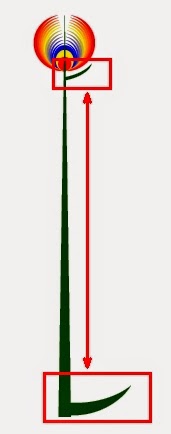
 2.6 漸變工具

完成圖

 2.7 鏡射 - 拷貝到左邊

 2.8 展開物件
     選取漸變物件 物件 -> 展開

 2.9 將羽毛2的圖形做成群組
3. 複製羽毛1 至羽毛2 前端
   並將羽毛1和羽毛2 組成群組


 3.1 將羽毛群組, 旋轉至水平

 3.2 a. 選取羽毛群組
     b. (單點)旋轉工具
     c. (按alt鍵) 定位旋轉中心點
     d. (自動開啟旋轉面板) 設定角度 -> 拷貝

     e. ctrl + D (重覆上一個指令) 再度拷貝 18次


     完成孔雀尾巴羽毛。

4. 開屏尾巴
 4.1 繪製二橢圓, 路徑管理員-交集(兩頭尖尖葉子形

完成圖

 4.2 填入漸層色
 4.3 拉出參考線, 製作旋轉中心點在參考線交點
 4.4 選取物件後,
     a.旋轉工具 ->
     b. (alt-設定旋轉中心點) 點擊參考線交點
     c. 設定角度後 -> 拷貝

     d. ctrl +D 重覆執行上一個令, 即旋轉拷貝
     e. 完成 180度 複製

 4.5 選取所有 180度 物件, 不透明度設定為 25%,

 4.6 將此物件組成群組
 4.7 縮放工具, 以參考線交點為中心, 以 80% 拷貝, ctrl + D 重覆複製縮放 4 次

完成圖!

5. 組合羽毛和開屏尾巴
   若前後順序需調整時, 選取物件後, 按右鍵 選取排列順序來調整‧

現在完成了, 開屏的尾巴了!


再來就用, 簡單的形狀, 橢圓形, 圓角矩形, 多邊形等, 拼圖拼出身體!

就可以湊合成一隻孔雀了!